
Download PC Screen Capture – Ferramenta Gratuita de Gravação e Captura de Tela para Windows
Procurando uma ferramenta de captura de tela confiável, leve e totalmente gratuita? PC Screen Capture é a sua solução ideal para capturar instantaneamente screenshots e gravar a atividade da tela no Windows. Seja você um estudante anotando, um profissional criando tutoriais ou alguém solucionando um problema técnico, este software poderoso porém simples oferece resultados de alta qualidade sem custo.
Com suporte a vários formatos de imagem como JPG, BMP e GIF, e controles intuitivos acessíveis diretamente no menu superior, o PC Screen Capture garante uma experiência fluida. É perfeito para capturas rápidas, anotações detalhadas ou compartilhamento de conteúdo por e‑mail e redes sociais. O melhor de tudo, é gratuito para download e uso — sem taxas ocultas, sem marcas d'água, sem anúncios. Ideal para usuários que valorizam velocidade, simplicidade e segurança, esta ferramenta funciona de forma eficiente na maioria dos sistemas Windows e ainda suporta uso portátil via USB.
Diga adeus a softwares complexos — faça o download do PC Screen Capture hoje e controle sua tela com facilidade.
Principais Recursos do PC Screen Capture
O PC Screen Capture destaca‑se no mercado lotado de ferramentas de captura graças à sua combinação inteligente de funcionalidade e simplicidade. Um dos recursos mais elogiados é a capacidade de capturar telas inteiras ou selecionar regiões específicas com precisão. Seja documentando um bug de software, salvando uma seção de página web ou destacando um detalhe importante em uma apresentação, esta ferramenta permite focar exatamente onde você precisa. A interface intuitiva de arrastar‑e‑soltar permite definir áreas de captura rapidamente, reduzindo o tempo gasto em ajustes manuais. Isso é especialmente útil em tarefas aceleradas, como solução de problemas ao vivo ou criação de guias passo a passo.
Outro recurso de destaque é o suporte a múltiplos formatos de saída, incluindo JPG, BMP e GIF. Essa flexibilidade a torna ideal para diferentes casos de uso — JPG para imagens compactadas, BMP para capturas estáticas de alta qualidade e GIF para clipes animados curtos. Os usuários também podem salvar as capturas diretamente na pasta preferida ou compartilhá‑las instantaneamente por e‑mail ou redes sociais. A interface limpa e minimalista garante que até mesmo usuários iniciantes comecem em segundos, com todas as ferramentas essenciais acessíveis no menu superior. Sem configurações confusas ou painéis sobrecarregados — apenas funcionalidade direta.
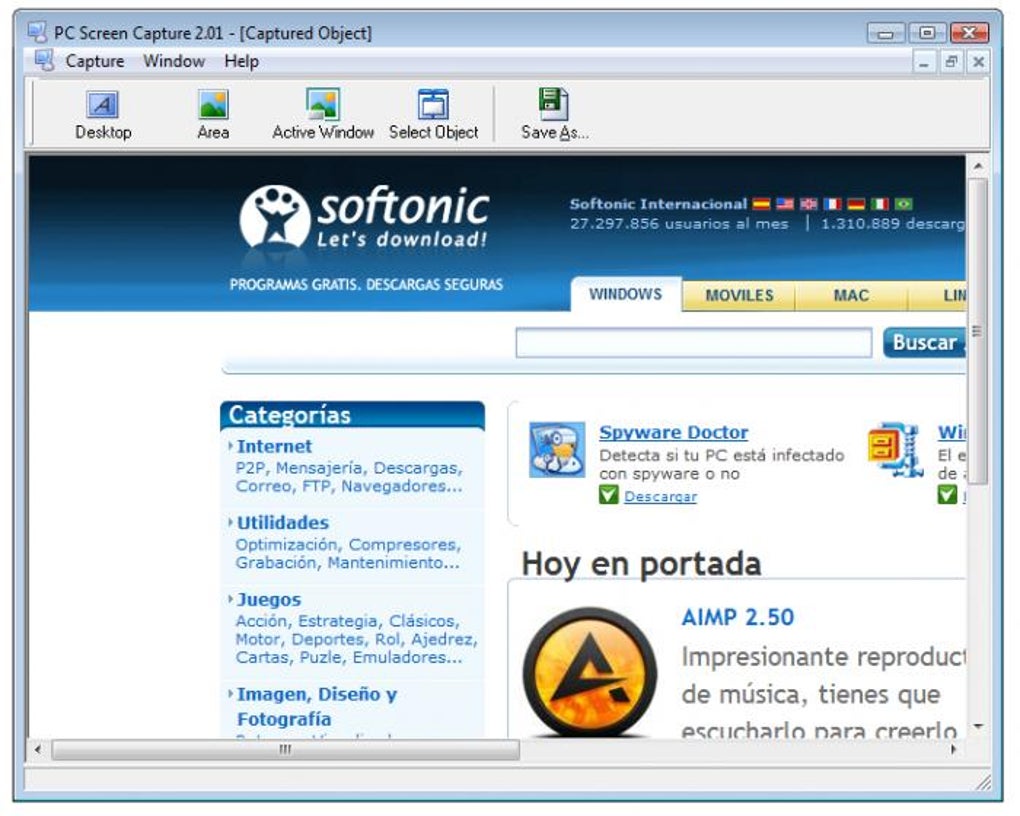
Para usuários avançados, o PC Screen Capture oferece a possibilidade de capturar elementos de UI específicos, como favoritos, barra de endereços ou menus de navegação. Isso representa uma mudança de jogo para desenvolvedores, designers e equipes de suporte de TI que precisam documentar partes específicas de um site ou aplicativo. O software também suporta operação portátil, permitindo executá‑lo diretamente de um pendrive sem necessidade de instalação no disco rígido. Isso o torna perfeito para uso em computadores compartilhados ou públicos, aumentando conveniência e segurança. Seja em movimento ou em ambientes restritos, o PC Screen Capture adapta‑se ao seu fluxo de trabalho.
Como Instalar e Usar o PC Screen Capture no Windows
Começar a usar o PC Screen Capture é muito fácil, graças ao seu design leve e requisitos de sistema mínimos. Primeiro, visite a página oficial de download e clique no botão “Download Free”. O instalador é pequeno — normalmente menos de 10 MB — garantindo um processo de download rápido e seguro.
Após o download, execute o arquivo executável e siga as instruções na tela. O assistente de instalação é direto, exigindo apenas alguns cliques para concluir. Não é necessário configurar opções complexas durante a instalação — basta aceitar as configurações padrão e deixar o software se instalar.
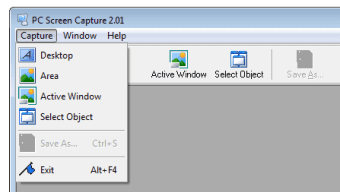
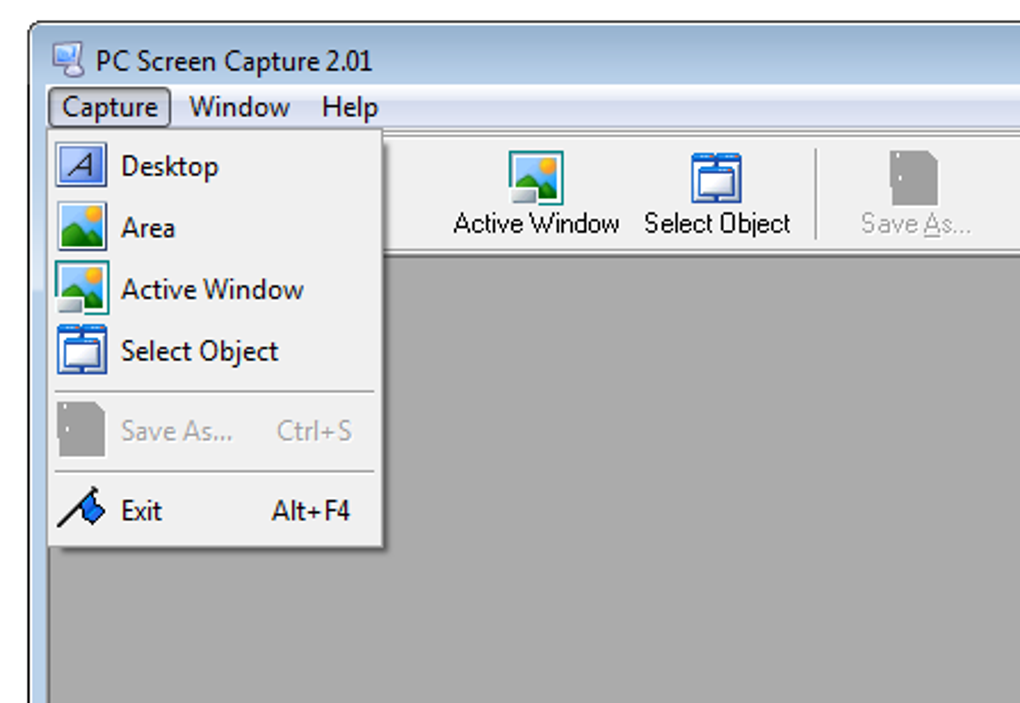
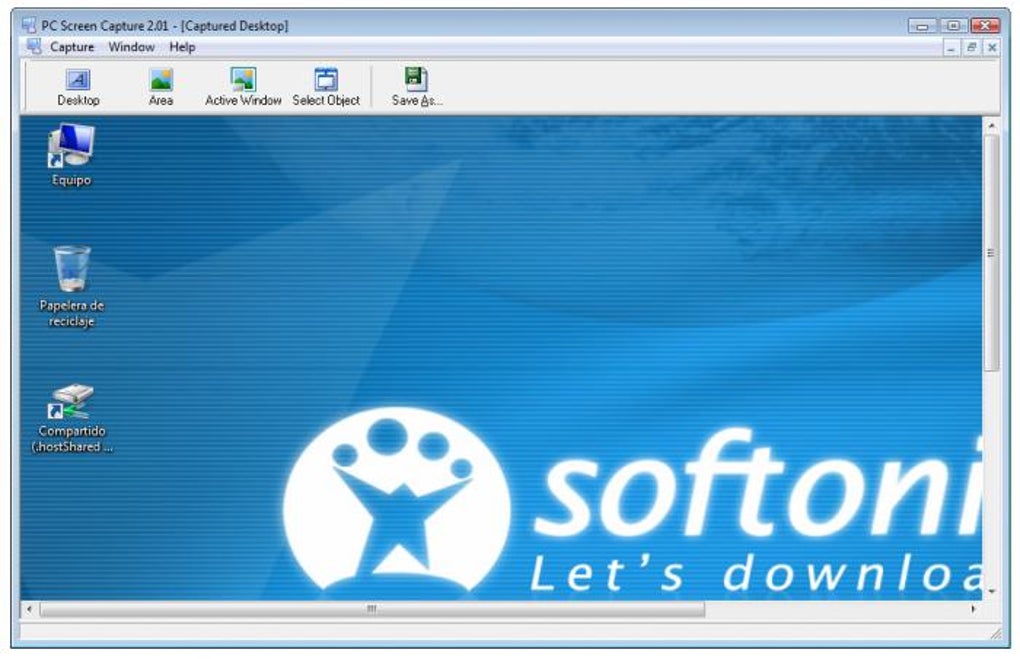
Depois da instalação, abra o PC Screen Capture pelo atalho na área de trabalho ou pelo menu Iniciar. Ao abrir, você verá uma interface limpa com uma barra de menu superior contendo todas as funções principais. Para capturar uma screenshot, basta clicar no botão “Capture” ou usar o atalho padrão do teclado (geralmente Ctrl+Shift+S). Você pode então selecionar a tela inteira, uma janela específica ou arrastar manualmente para definir uma região personalizada. Após selecionar a área, a ferramenta captura o conteúdo instantaneamente e abre uma janela de pré‑visualização.
Na pré‑visualização, é possível editar a imagem — adicionar texto, setas ou desfocar informações sensíveis — antes de salvar ou compartilhar. Escolha o formato desejado (JPG, BMP, GIF), selecione a pasta de destino e clique em “Save”. Para usuários frequentes, o software lembra as últimas configurações, evitando a necessidade de reconfigurar a cada uso.
Se preferir não instalar, use a versão portátil copiando a pasta extraída para um pendrive e executando o arquivo diretamente. Isso é ideal para uso temporário ou em sistemas com restrição de privilégios de administrador. Atualizações regulares são disponibilizadas para melhorar desempenho e corrigir bugs, portanto mantenha sua versão sempre atualizada para a melhor experiência.
Compatibilidade e Requisitos de Sistema
O PC Screen Capture foi desenvolvido para rodar suavemente em uma ampla variedade de sistemas operacionais Windows, garantindo ampla acessibilidade. É totalmente compatível com Windows 7, Windows 8, Windows 10 e Windows 11, sendo adequado tanto para máquinas antigas quanto para as mais recentes. O software é leve, consumindo poucos recursos de RAM e CPU, o que significa que não desacelerará seu sistema — mesmo em segundo plano. Essa eficiência é ideal para usuários com laptops de baixo desempenho ou desktops mais antigos que ainda desejam uma captura de tela confiável.
Não há requisitos de hardware rigorosos, mas recomenda‑se uma resolução de tela mínima de 1024 × 768 para melhor usabilidade. O software suporta configurações de múltiplos monitores, permitindo capturar conteúdo de um único display ou de várias telas simultaneamente. Isso é particularmente útil para quem gerencia fluxos de trabalho complexos ou apresenta em múltiplos monitores. Além disso, a versão portátil pode ser usada em qualquer dispositivo Windows sem necessidade de instalação, oferecendo flexibilidade para quem trabalha em diferentes computadores.
Embora o PC Screen Capture esteja disponível atualmente apenas para Windows, a funcionalidade multiplataforma está sendo considerada em futuras atualizações. Para usuários de Mac e Linux, ferramentas semelhantes como Snagit ou Greenshot podem ser alternativas, mas o PC Screen Capture continua sendo a melhor opção gratuita para usuários Windows. Os desenvolvedores lançam atualizações regulares para manter a compatibilidade com novas versões do Windows e patches de segurança. Você pode verificar atualizações diretamente no aplicativo ou pelo site oficial. Com forte suporte aos sistemas Windows e melhorias contínuas, o PC Screen Capture é uma escolha à prova de futuro para quem precisa de uma ferramenta de captura de tela confiável, segura e gratuita.
Prós e Contras do PC Screen Capture
- Prós:
- Totalmente gratuito para download e uso — sem custos ocultos ou limitações de teste
- Leve e rápido, com impacto mínimo no desempenho do sistema
- Suporta múltiplos formatos de imagem: JPG, BMP, GIF para uso versátil
- Interface intuitiva com menu superior de fácil acesso e atalhos de teclado
- Versão portátil disponível — execute diretamente de USB sem instalação
- Perfeito para capturas rápidas, solução de problemas e compartilhamento por e‑mail/redes sociais
- Atualizações regulares garantem segurança e compatibilidade com novas versões do Windows
- Contras:
- Limitado ao sistema operacional Windows (sem suporte a Mac ou Linux ainda)
- Não possui gravação de vídeo integrada — apenas imagens estáticas e GIFs
- Ferramentas de edição básicas comparadas a softwares premium como Snagit ou Lightshot
- Sem integração a armazenamento em nuvem ou sincronização automática entre dispositivos
- Opções de personalização mínimas para teclas de atalho ou comportamento de captura
Perguntas Frequentes (FAQ)
Para que serve o PC Screen Capture?
O PC Screen Capture é uma ferramenta gratuita projetada para capturar screenshots e gravar conteúdo da tela no Windows. É ideal para salvar imagens de páginas web, criar tutoriais, documentar problemas de software, compartilhar conteúdo por e‑mail ou capturar elementos de UI específicos, como menus e barras de endereço.
O PC Screen Capture é gratuito para download?
Sim, o PC Screen Capture é totalmente gratuito para download, instalação e uso. Não há períodos de teste, marcas d'água ou taxas ocultas. Você pode usar todos os recursos sem nenhum custo.
Posso executar o PC Screen Capture a partir de um pendrive?
Sim, a versão portátil permite que você execute o software diretamente de um pendrive sem instalá‑lo no disco rígido. Isso é perfeito para uso em computadores públicos ou compartilhados.
O PC Screen Capture suporta gravação de vídeo?
Não, o PC Screen Capture não suporta gravação de vídeo completa. No entanto, ele pode criar GIFs animados a partir de capturas de tela, úteis para clipes curtos e em loop.
Quais versões do Windows são suportadas?
O PC Screen Capture é compatível com Windows 7, Windows 8, Windows 10 e Windows 11. Funciona tanto em sistemas de 32 bits quanto de 64 bits.
Veredito Final: Por Que Você Deve Baixar o PC Screen Capture Hoje
Se você procura uma ferramenta de captura de tela rápida, segura e totalmente gratuita para Windows, PC Screen Capture é uma excelente escolha. Ele combina recursos essenciais como seleção de região, suporte a múltiplos formatos de arquivo e interface limpa, além da vantagem de ser portátil. Seja estudante, professor, profissional de TI ou usuário casual, este software oferece desempenho confiável sem a complexidade das ferramentas premium. Embora não possua gravação de vídeo nem recursos avançados de edição, sua funcionalidade central é robusta e eficiente.
O melhor de tudo, é gratuito — sem amarras. Com atualizações regulares e forte compatibilidade em sistemas Windows, o PC Screen Capture continua sendo um dos principais concorrentes na categoria de ferramentas gratuitas de captura de tela. Se você precisa de uma maneira leve e sem complicações para capturar sua tela, não hesite. Baixe o PC Screen Capture agora e experimente captura de tela instantânea, segura e sem esforço no seu PC Windows.







